
외국어 쇼핑몰·해외직구 필수! 아이폰 단축어 실시간 화면 번역 설정법
해외직구 하거나 글로벌 쇼핑몰 구경하다가 모르는 외국어 때문에 막막했던 적 다들 한 번쯤 있지?
옵션 하나 고르려고 화면 캡처해서 번역 앱 켰다가, 다시 쇼핑몰 앱으로 돌아오고… 이 번거로운 짓을 반복하다 보면 속 터져서 직구 때려치우고 싶어지잖아. 매번 이미지 저장하고 번역 돌리는 건 시간낭비도 너무 심하고 성격 급한 사람한텐 진짜 지옥 같은 과정이야.
그래서 오늘은 스마트폰 화면을 보다가 터치 두 번이나 버튼 한 번만 누르면 광속으로 외국어를 한국어로 뚫어버리는 초간단 꿀팁을 풀려고 해. 아이폰 쓰는 사람들은 이거 딱 한 번만 세팅해 두면 앞으로 해외 쇼핑할 때 신세계가 열릴 거야. 복잡한 거 딱 질색이니까 쉽고 빠르게 따라 할 수 있게 정리해 줄게.
1단계: 아이폰 단축어로 실시간 화면 번역 세팅하기
일단 아이폰 기본 앱인 '단축어'를 활용할 거야. 이름만 거창해 보이지 막상 해보면 별거 아니니까 일단 믿고 따라와 봐.
- 아이폰에서 검색창 열고 '단축어' 앱을 켜자.
- 오른쪽 상단에 있는 [ + ] 버튼을 눌러서 새로운 단축어를 만들어.
- 하단 검색창에 '스크린'이라고 치면 나오는 '스크린샷 찍기'를 선택해 줘.
- 이제 동작을 하나 더 추가해야 해. 하단 돋보기 모양 동작 검색에서 '공유하기'를 치고 '앱과 공유'를 선택해.
- 여기서 앱을 번역 어플리케이션(파파고 등)으로 연결해 주면 돼.
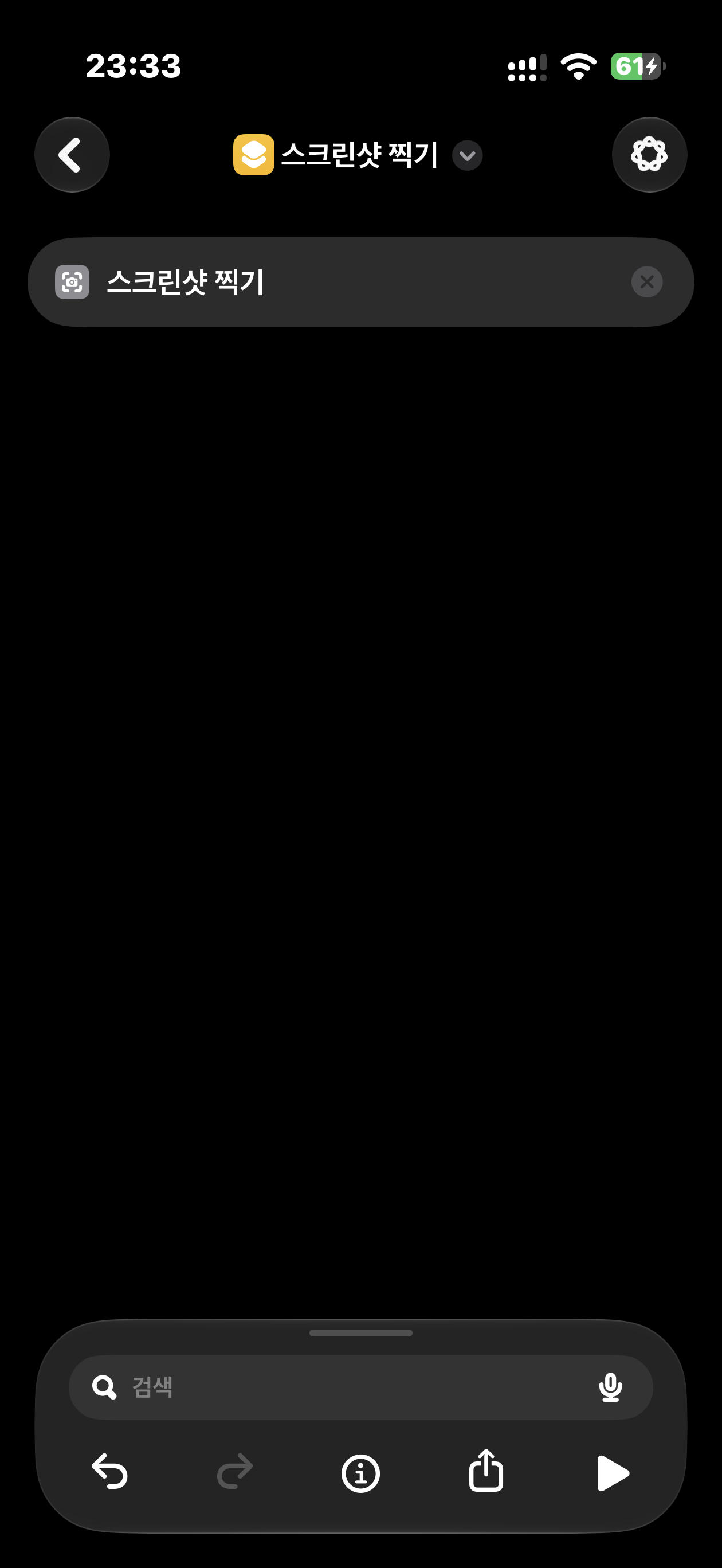
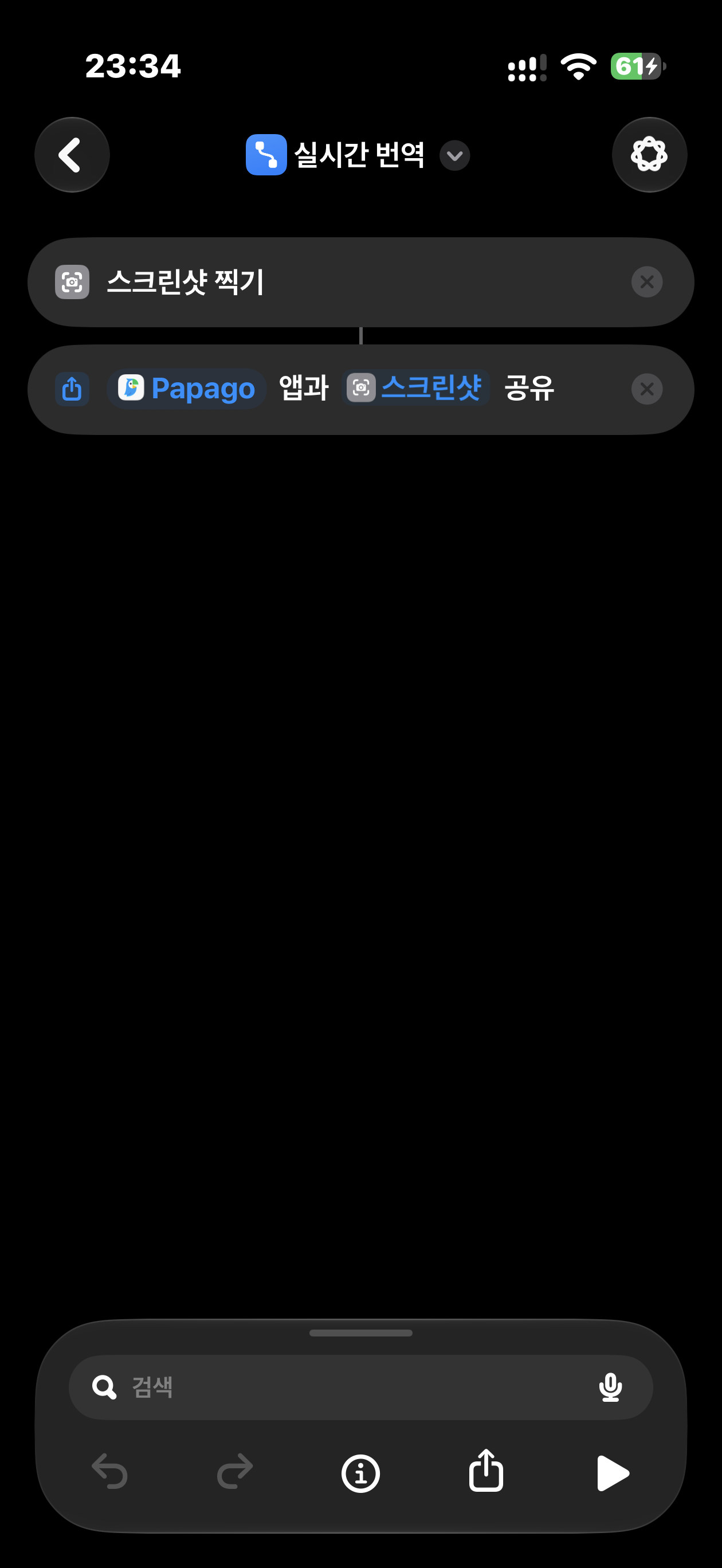
잠깐, 실시간번역 앱이 단축어 목록에 안 뜬다면?
가끔 이 단계에서 원하는 단축어를 만들고 목록에는 안 뜨고 애먹이는 경우가 있더라고. 핸드폰을 몇 번 껐다 켜거나 단축어 앱을 재부팅하다 보면 어느 순간 뜨긴 하는데, 이게 은근 사람 열받게 하거든? 그럴 땐 머리 아프게 고민하지 말고 아래 공유한 '아이클라우드 단축어 실시간 번역 링크' 를 눌러 다운로드해서 쓰는 게 속 편해. 고생할 시간에 정신 건강 챙기는 게 이득이잖아.
https://www.icloud.com/shortcuts/df29864f488a4b87bc068ea316bed3b7
실시간 번역
iCloud로 공유됨
www.icloud.com
단축어 연결까지 끝났으면 내가 알아보기 편하게 이름을 변경해 주면 돼. 난 그냥 깔끔하게 '실시간 번역'이라고 바꿔놨어. 자, 여기까지 했으면 기본 세팅은 끝난 거야. 이제 이걸 내 손가락에 가장 편한 방식으로 실행할 수 있게 연결만 해주면 돼.
뒷면 탭이나 아이폰 14 Pro 이후 모델부터 있는 동작 버튼(Action Button)을 활용하는 2가지 방법을 다 알려줄 테니까 본인 폰에 맞는 걸로 골라잡아 봐.
2단계-A: 뒷면 탭으로 터치 두 번에 끝내기 (전 기종 공통)
평소에 폰을 손에 쥐고 가볍게 톡톡 두드리는 게 편하다면 뒷면 탭 기능을 쓰면 돼.
- 아이폰 '설정' 앱으로 들어가서 '손쉬운 사용'을 선택해.
- '터치' 메뉴로 들어간 뒤 맨 밑으로 쭉 내려보면 '뒷면 탭'이 보일 거야. 기본값은 '끔'으로 되어 있을 걸?
- 여기에 들어가서 '이중 탭(두 번 두드리기)'이나 '삼중 탭(세 번 두드리기)'을 우리가 아까 만들어 둔 '화면 번역' 단축어로 지정해 주면 끝이야.
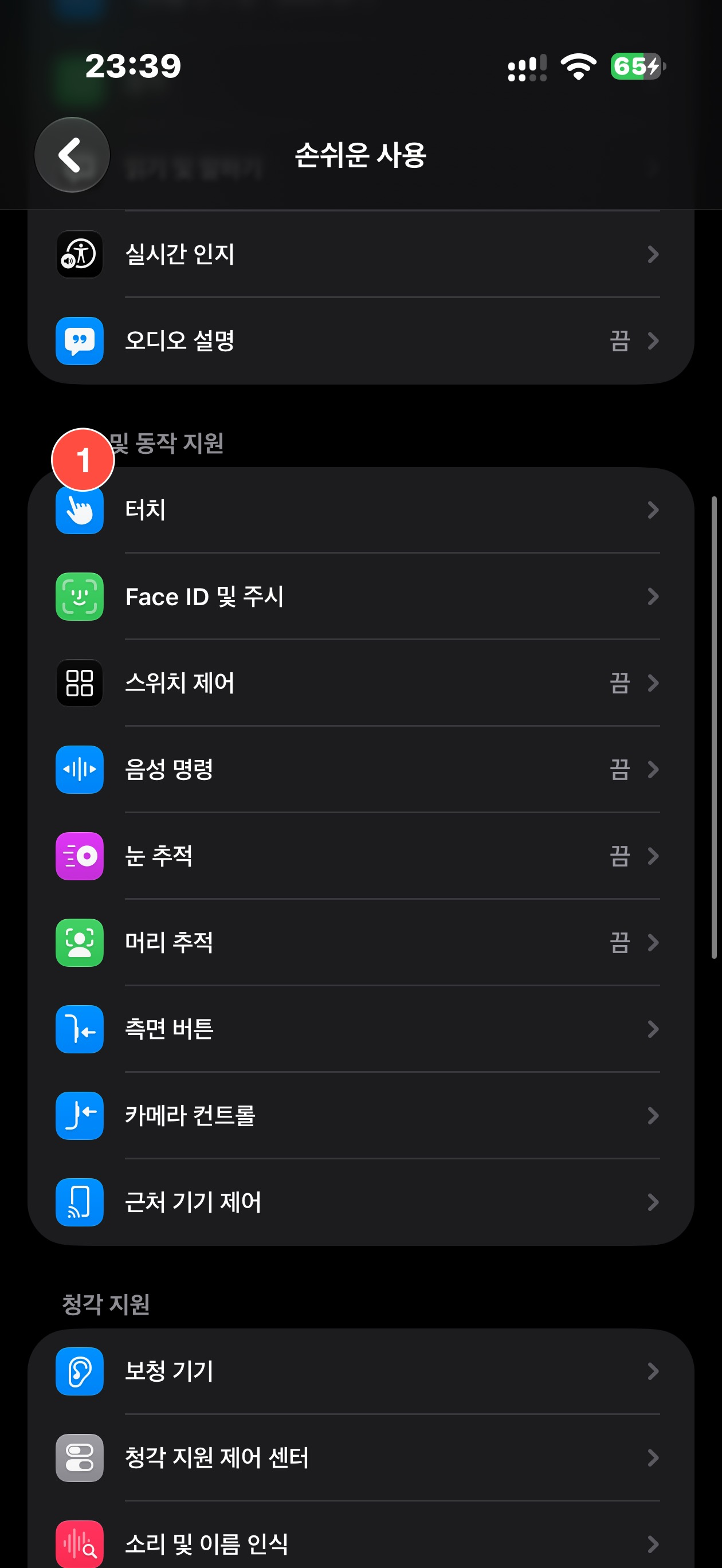
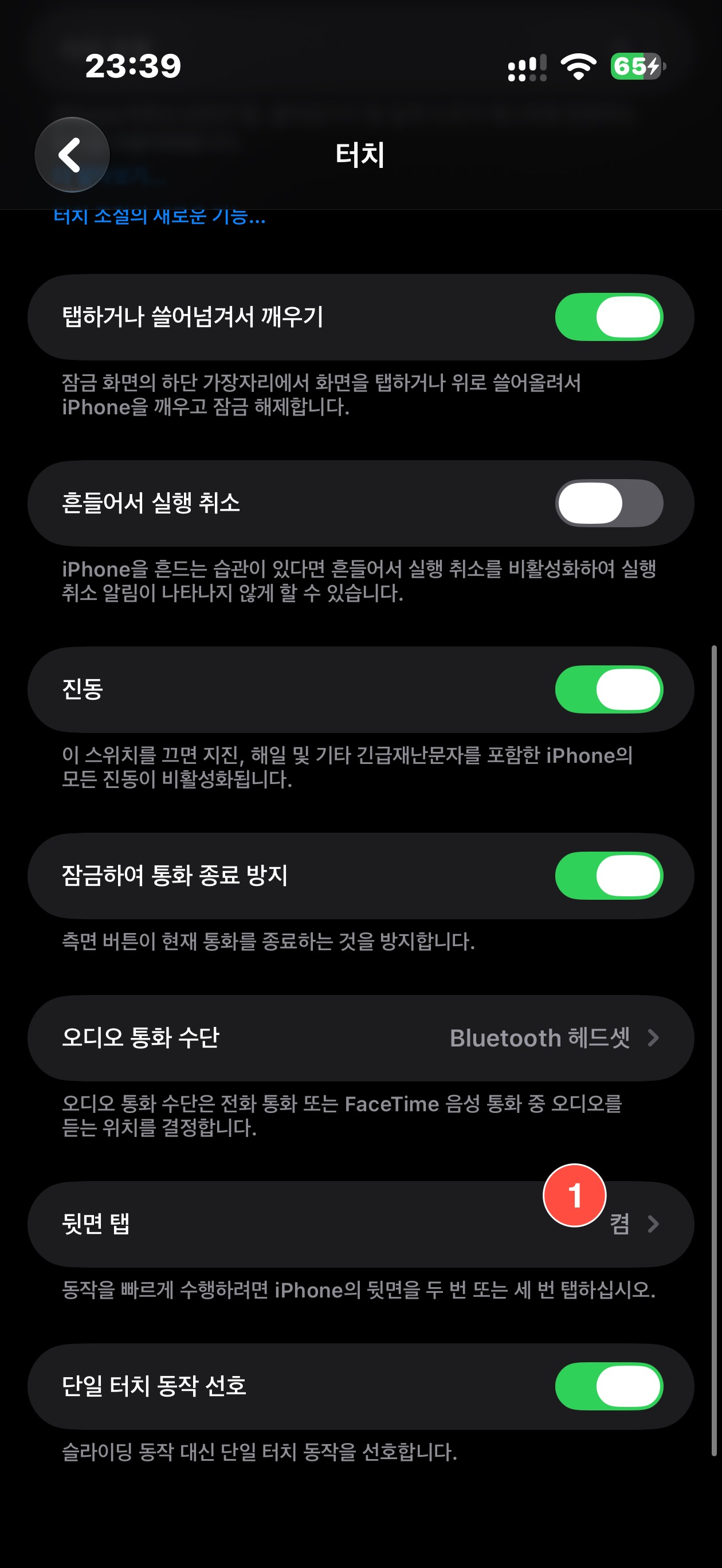
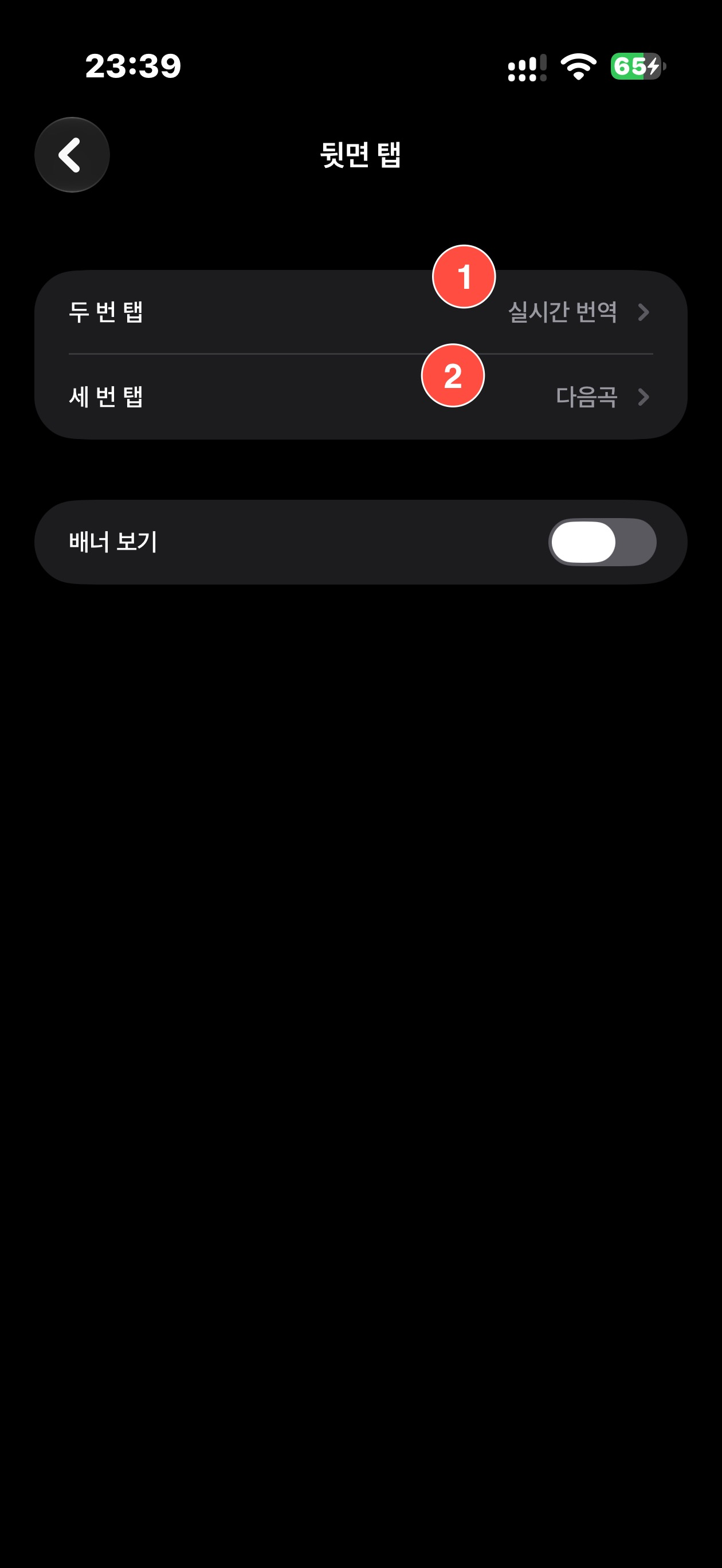
해외 쇼핑 앱을 켜서 상세페이지를 보다가 도저히 해석이 안 되는 외국어가 나오면, 그냥 무심하게 아이폰 뒷면을 손가락으로 톡톡 두드려봐. 바로 스크린샷이 찍히면서 번역 앱으로 넘어가 한국어로 싹 번역되니까 직구 난이도가 수직 하락할 거야.
2단계-B: 아이폰 14 Pro 이상이라면? '동작 버튼'으로 광속 실행하기
만약 아이폰 14 Pro 이후 모델이나 15 Pro, 16 시리즈 등 동작 버튼(Action Button)이 있는 기종을 쓴다면 이걸 쓰는 게 훨씬 쾌적해. 뒷면 탭은 가끔 손에 쥐고 있는 각도에 따라 인식이 안 될 때도 있는데, 물리 버튼으로 누르면 칼같이 반응해서 속이 다 시원하거든. 특히 '방향 불러오기' 조건까지 엮어주면 주머니 안에서 혼자 눌리는 오작동까지 완벽하게 막을 수 있어.
1. 똑똑한 맞춤형 단축어 만들기
- 단축어 앱에서 우측 상단 [ + ]를 누르고, 검색창에 '방향'을 쳐서 '방향 불러오기'를 추가해.
- '조건문'(만약)을 넣어서 기기 방향이 '앞면 위로(화면이 위를 향해 똑바로 들려 있을 때)'일 때만 작동하도록 세팅해 줘.
- 그 조건문 안에 '단축어 실행' 을 세팅해줘
- 아까 만든 '실시간 번역' 을 쏙 넣어주고, 이름을 '동작'으로 저장해.
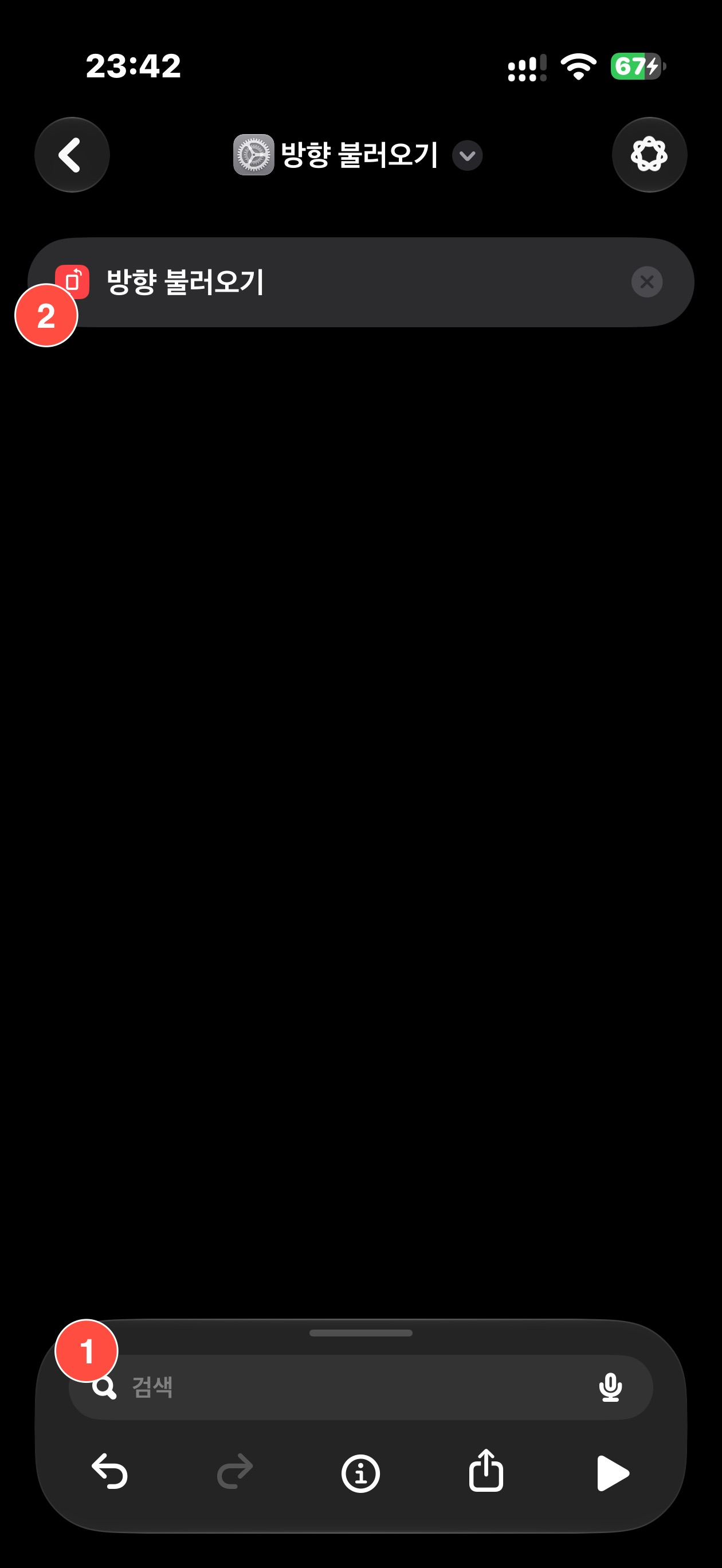
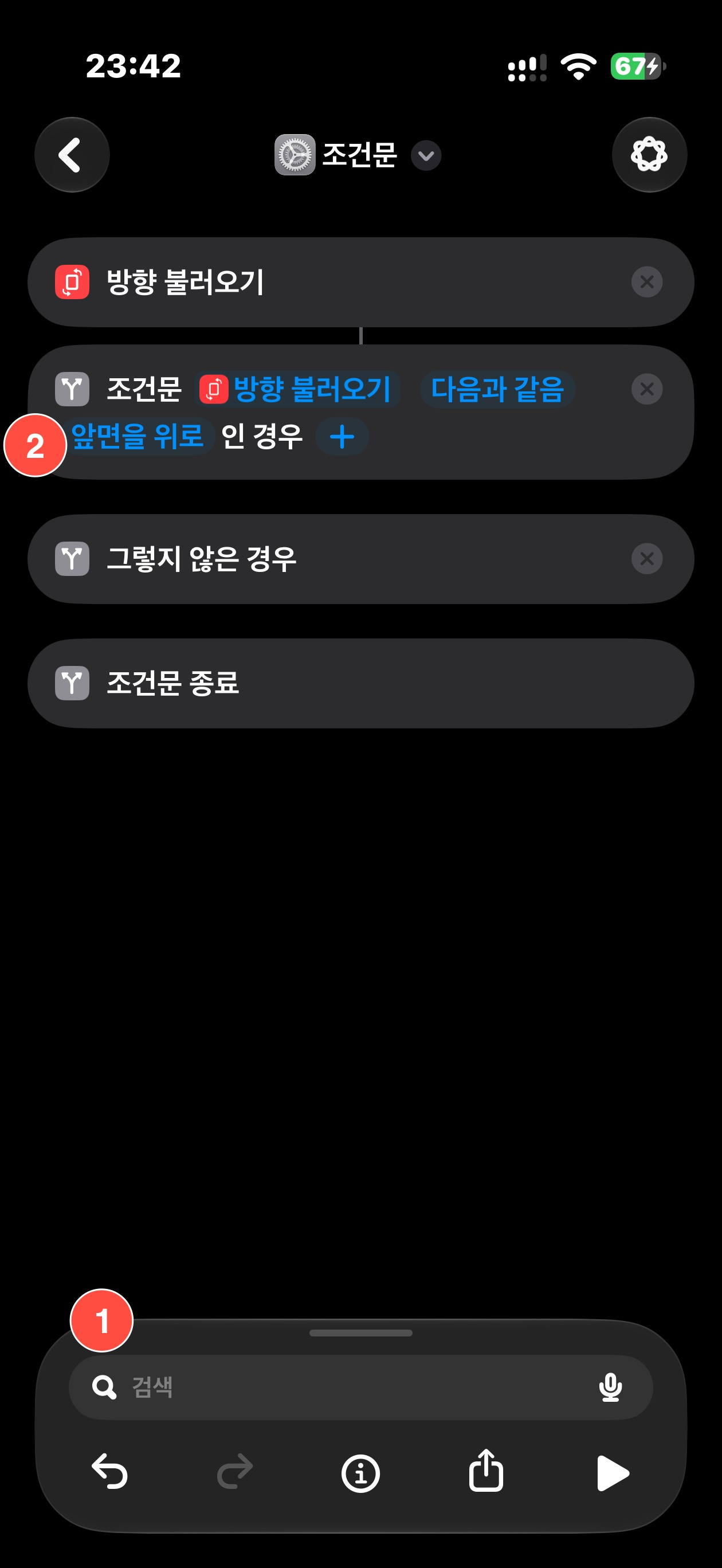
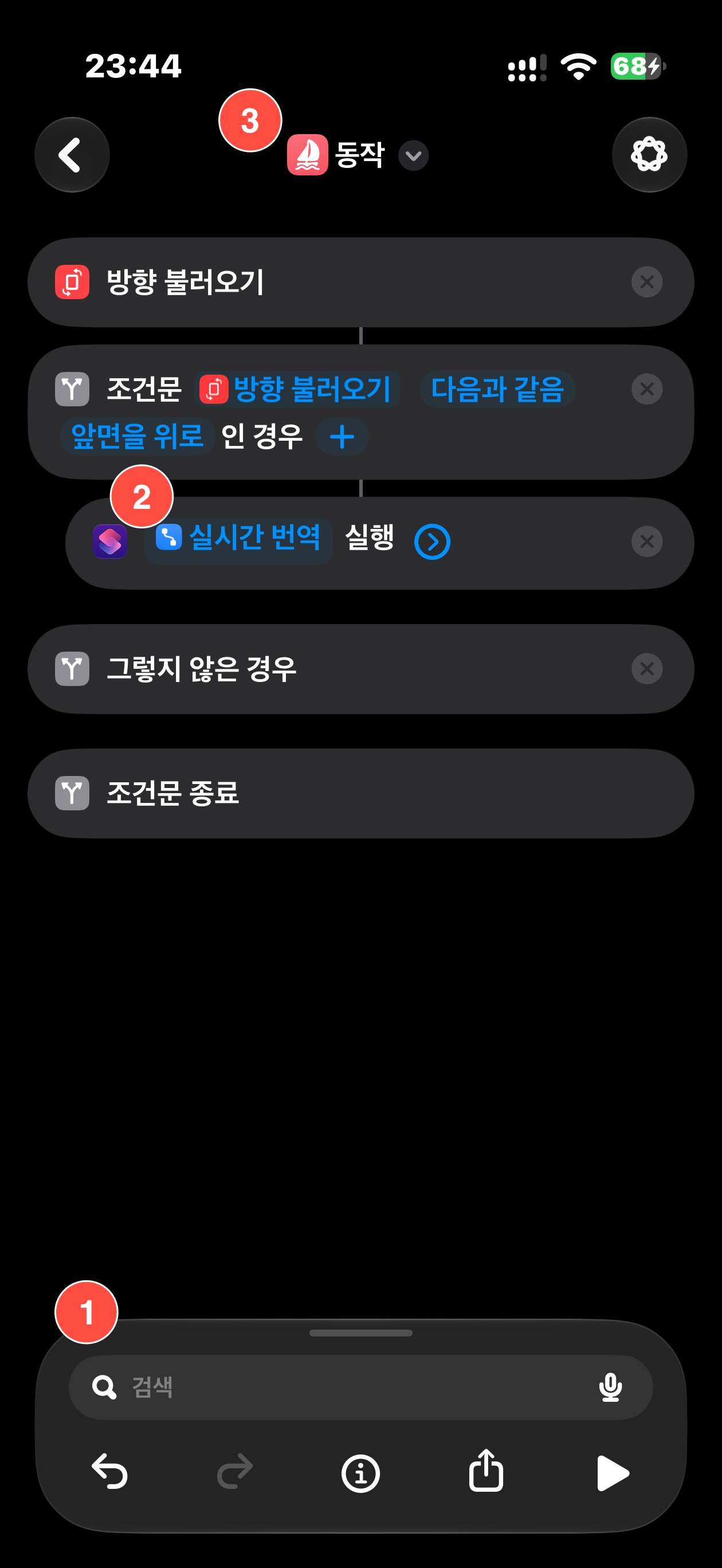
2. 동작 버튼에 지정하기
- 아이폰 '설정' ➔ '동작 버튼' 메뉴로 들어가.
- 커스텀 항목을 '단축어'로 맞춘 뒤, 방금 만든 '실시간 화면 번역'을 쏙 골라서 연결해 주면 끝이야.
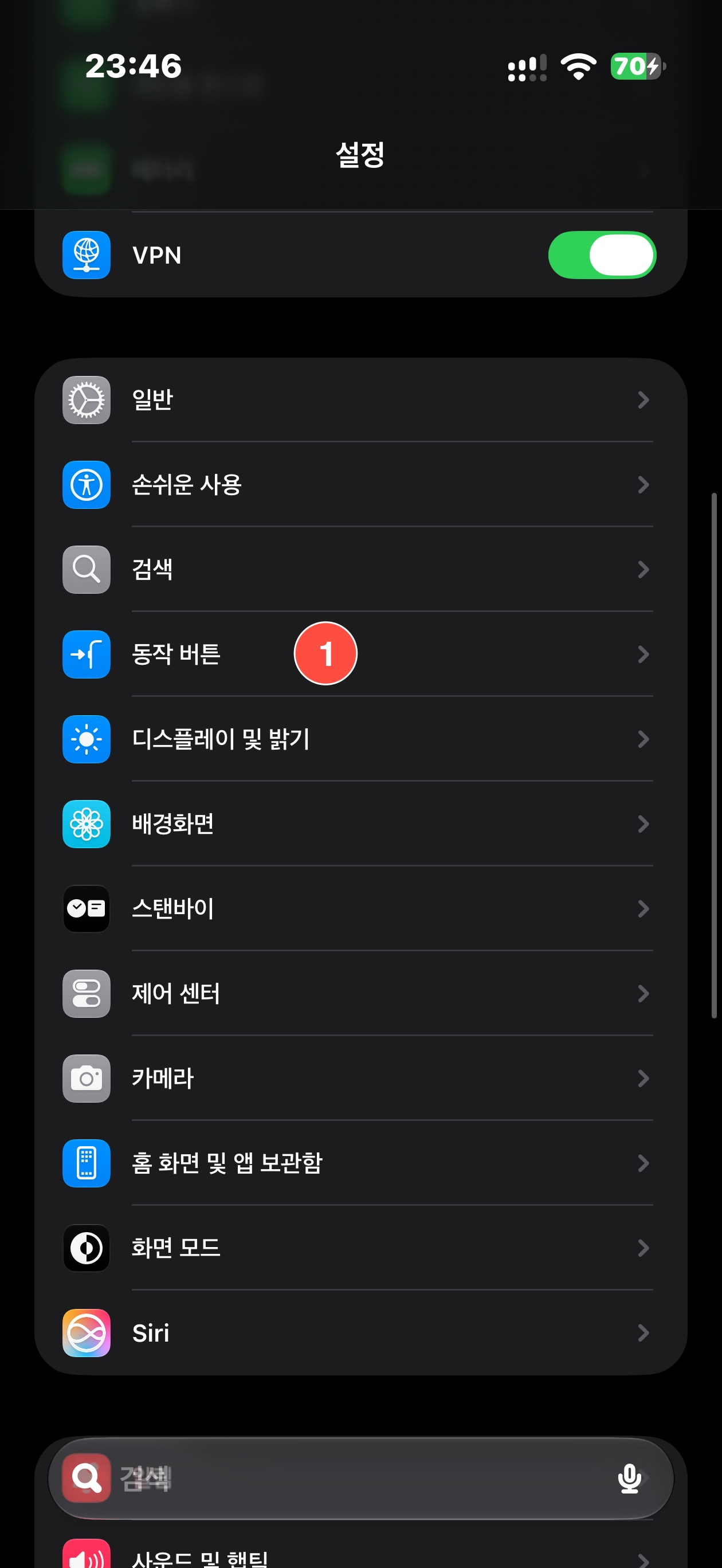
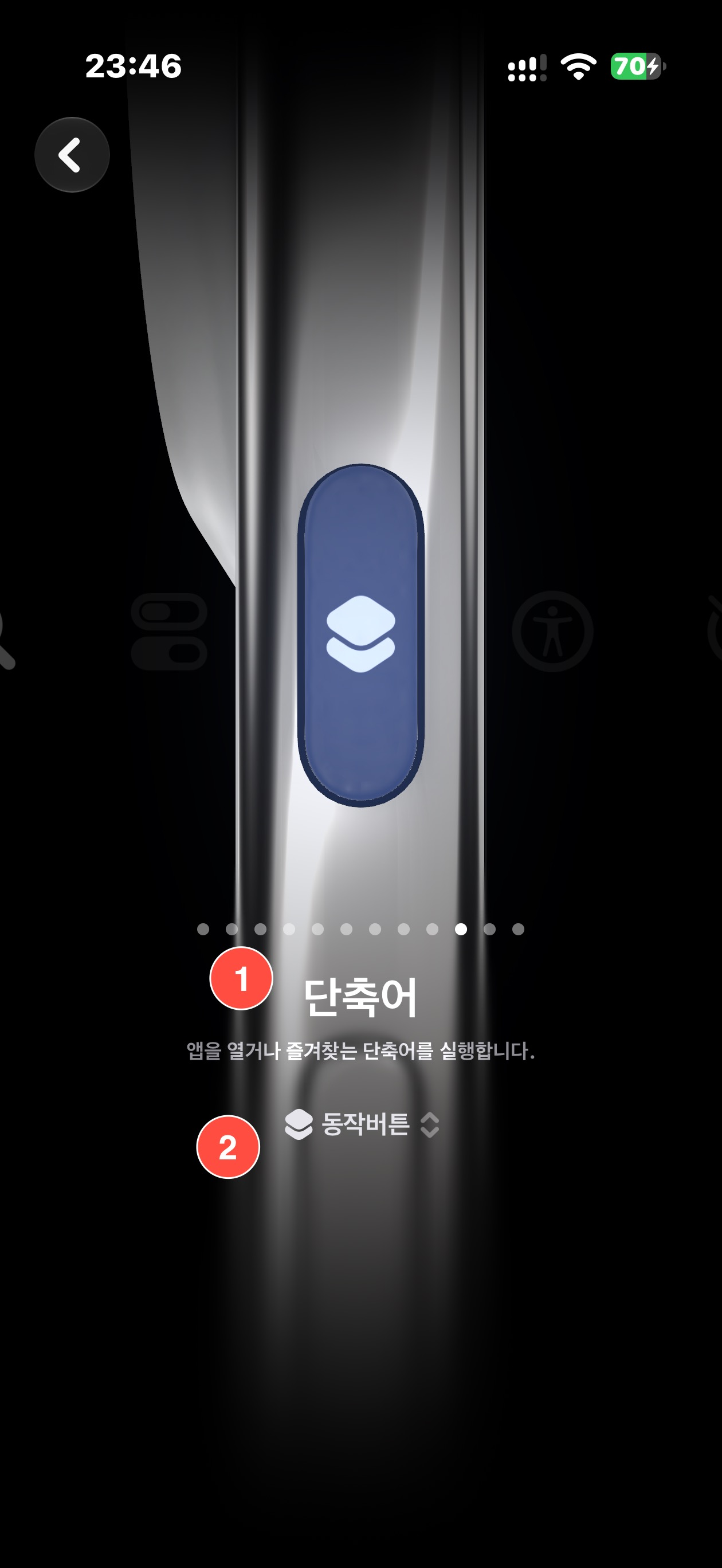
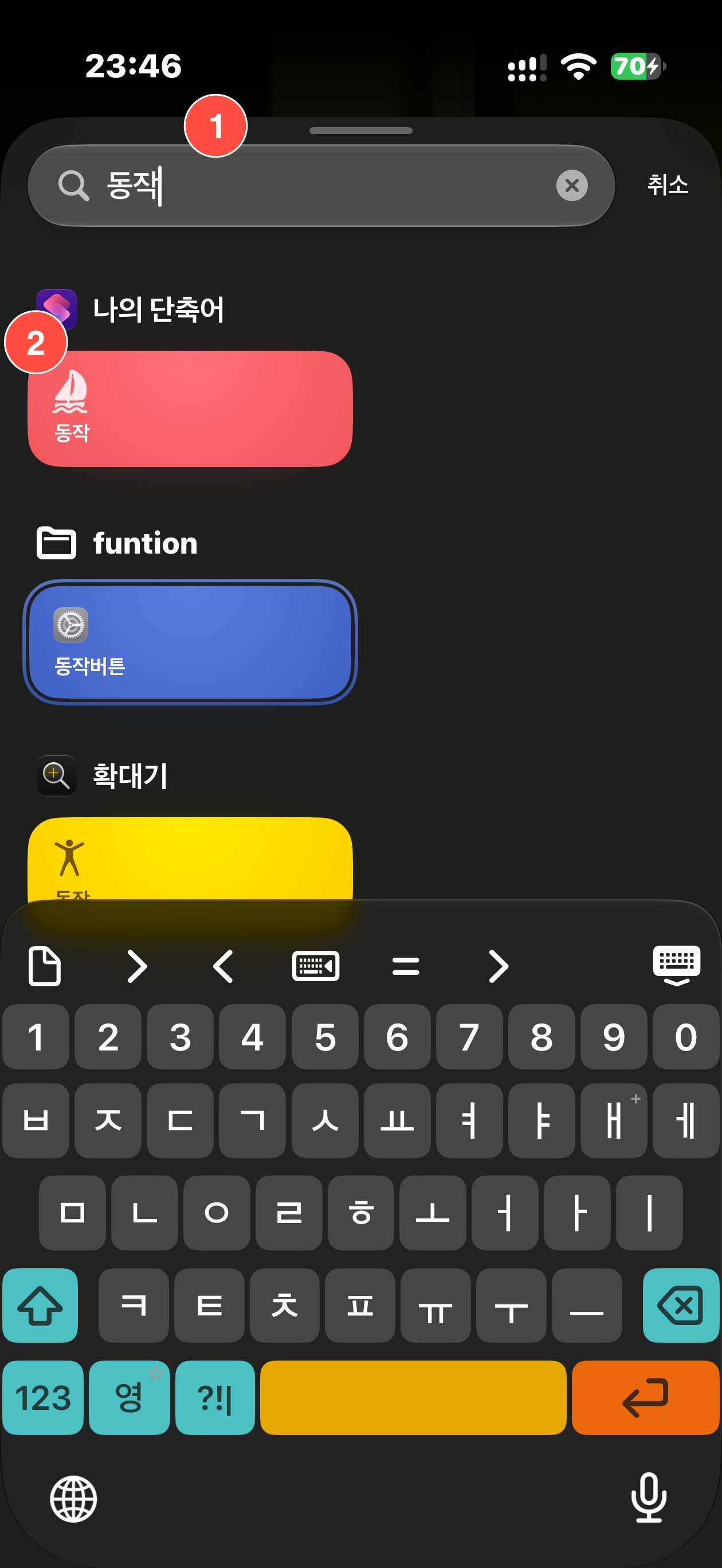
이렇게 해두면 폰을 바닥에 뒤집어 놓거나 주머니에 넣었을 때는 실수로 눌려도 절대 안 켜지고, 딱 내가 화면을 보면서 버튼을 누를 때만 완벽하게 작동해서 쓰기 훨씬 편해.
잠깐, 이번에도 너가해줘...
머리 아플땐 아래 공유한 '아이클라우드 단축어 동작 링크' 를 눌러 다운로드를 합시다.
늘 그랬듯이 고생할 시간에 정신 건강 챙기는 게 이득
https://www.icloud.com/shortcuts/efdc3c6ea7f1448b929d158b4ef6d2b2
동작
iCloud로 공유됨
www.icloud.com
해외직구 및 글로벌 쇼핑 난이도 낮추는 실전 활용 팁
이 기능을 세팅해 두고 나면 글로벌 쇼핑몰을 이용할 때 진짜 삶의 질이 달라진다? 사이즈표를 보거나, 상세페이지에 적힌 제품 소재 설명, 그리고 해외 판매자와 소통해야 할 때도 이 번역 기능을 기가 막히게 써먹을 수 있어.
특히 해외 쇼핑몰 상세페이지는 통이미지로 되어 있는 경우가 많아서 기존 방식대로 글자 복사해서 번역하기가 아예 불가능에 가깝잖아. 이미지 따로 저장하고 갤러리 들어가서 번역 누르고… 이 지루한 과정을 거치다 보면 쇼핑하기도 전에 지쳐떨어지기 십상인데, 터치 두 번이나 버튼 꾹 누르기 한 번으로 화면 그대로 바로바로 번역 결과를 볼 수 있으니까 성격 급한 우리 같은 사람한테는 진짜 한 줄기 빛 같은 기능이지.
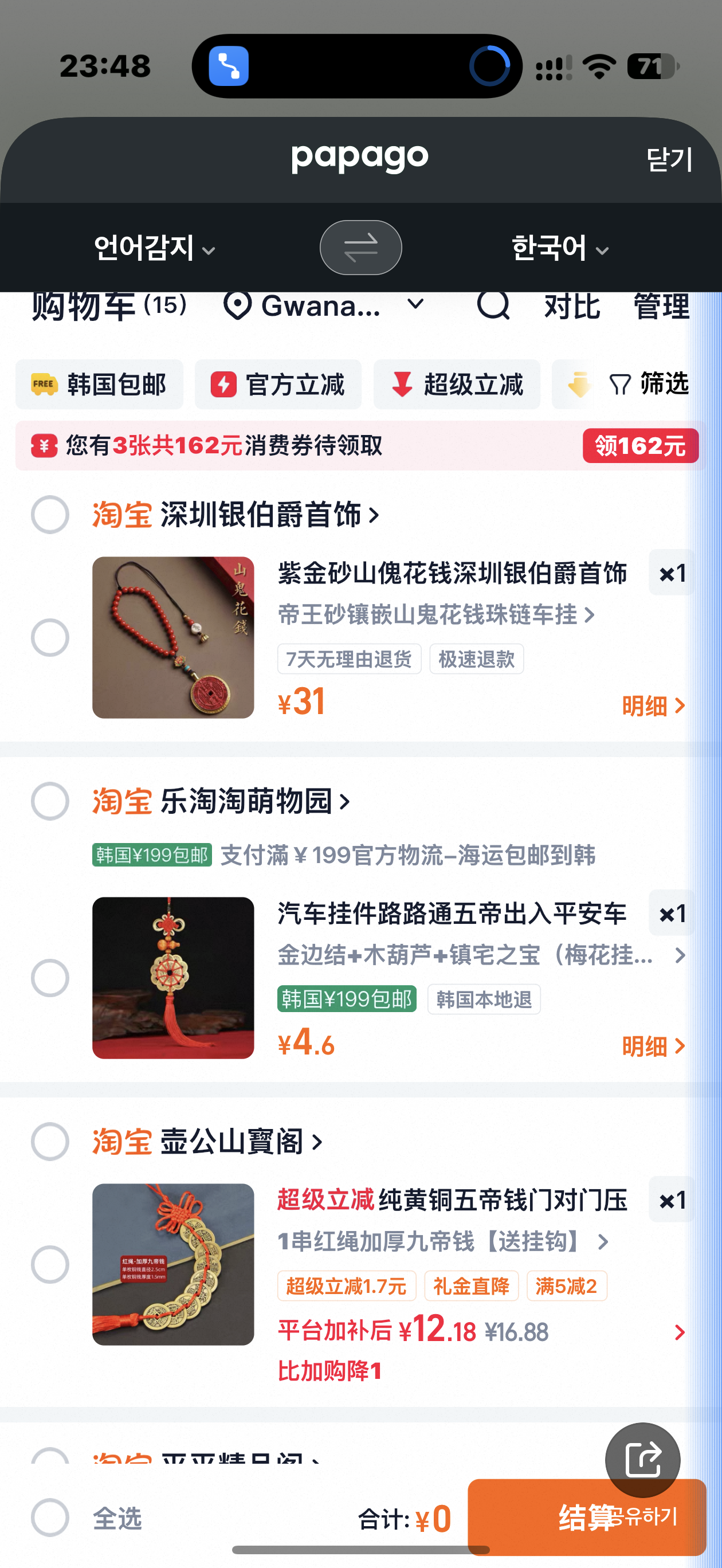
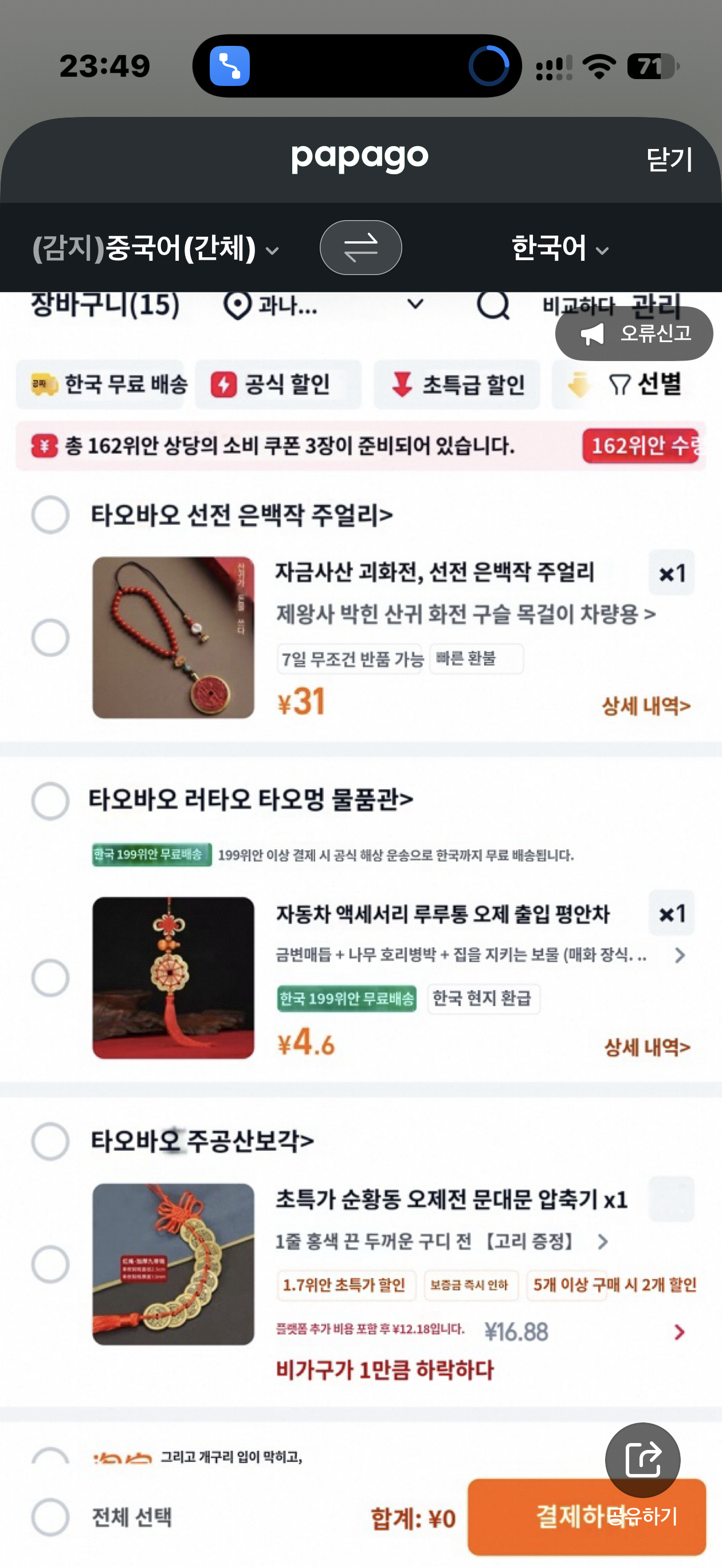
옵션 잘못 골라서 사이즈 실패하거나 엉뚱한 제품 사는 일도 확실히 줄어들고, 교환이나 환불 때문에 세부 디테일 확인해야 할 때도 시간을 엄청나게 아낄 수 있어. 특정 쇼핑몰뿐만 아니라 해외 사이트나 글로벌 앱 돌아다닐 때 범용적으로 써먹기 좋으니까 아이폰 쓰는 직구족들이라면 이번 기회에 꼭 설정해 두고 편하게 쇼핑하길 바랄게.
🔽🔽🔽 이런 글은 어떠세요? 🔽🔽🔽
시간 가는 줄 모르는 인생 웹사이트 모음 추천, 심심할 때 무조건 들어가 봐야 하는 곳
시간 가는 줄 모르는 인생 웹사이트 모음 추천, 심심할 때 무조건 들어가 봐야 하는 곳진짜 하루가 어떻게 가는 줄 모르고 컴퓨터 앞에서 시간 싹 다 뺏기는 그런 보물 같은 곳들 궁금하지 않아?
dystopia13.tistory.com
#해외직구 #해외직구팁 #직구꿀팁 #아이폰단축어 #아이폰단축어번역 #아이폰자동번역 #실시간번역 #화면번역 #아이폰뒷면탭 #아이폰동작버튼 #동작버튼단축어 #아이폰14프로 #아이폰15프로 #아이폰16 #파파고활용법 #스마트폰꿀팁 #아이폰설정 #글로벌쇼핑 #직구족 #외국어번역 #해외직구방법 #모바일꿀팁 #아이폰활용법 #단축어설정 #해외쇼핑몰 #직구준비물 #번역기추천 #아이폰신기능 #편리한기능 #스마트폰활용
'정보 > 팁·상식' 카테고리의 다른 글
| "설마 아직 멀었겠지?" 2026 자동차검사 기간 놓치면 발생하는 과태료 총정리 (0) | 2026.09.22 |
|---|---|
| 나도 모르게 하던 이 행동, 알고 보니 살풀이라고? 내 몸의 본능적인 액땜 습관 10가지 (0) | 2026.09.20 |
| 바탕화면 클릭 한 번으로 끝! 윈도우 종료·재부팅·절전 버튼 만들기 꿀팁 (0) | 2026.09.19 |
| 지게차만 타면 평생 현장직? 보세사 조합으로 물류 관리직 이직한 솔직 후기 (0) | 2026.09.14 |
| AI로 나만의 포켓몬 트레이너 만들기! 포켓몬 커스텀 일러스트 제작 노하우 (0) | 2026.09.13 |